선생님의 학습지 만들기, 이렇게 도와드려요
사이언스플랫은 중·고등 과학 학습지를 단원·유형별로 골라 만드실 수 있는 선생님 전용 서비스예요. 원하시는 단원과 문제 유형을 조합하시면, 학생 개별 또는 반별 맞춤 학습지가 빠르게 완성되고 학생에게 그대로 출제하실 수 있습니다.
단원별로 골라 담기
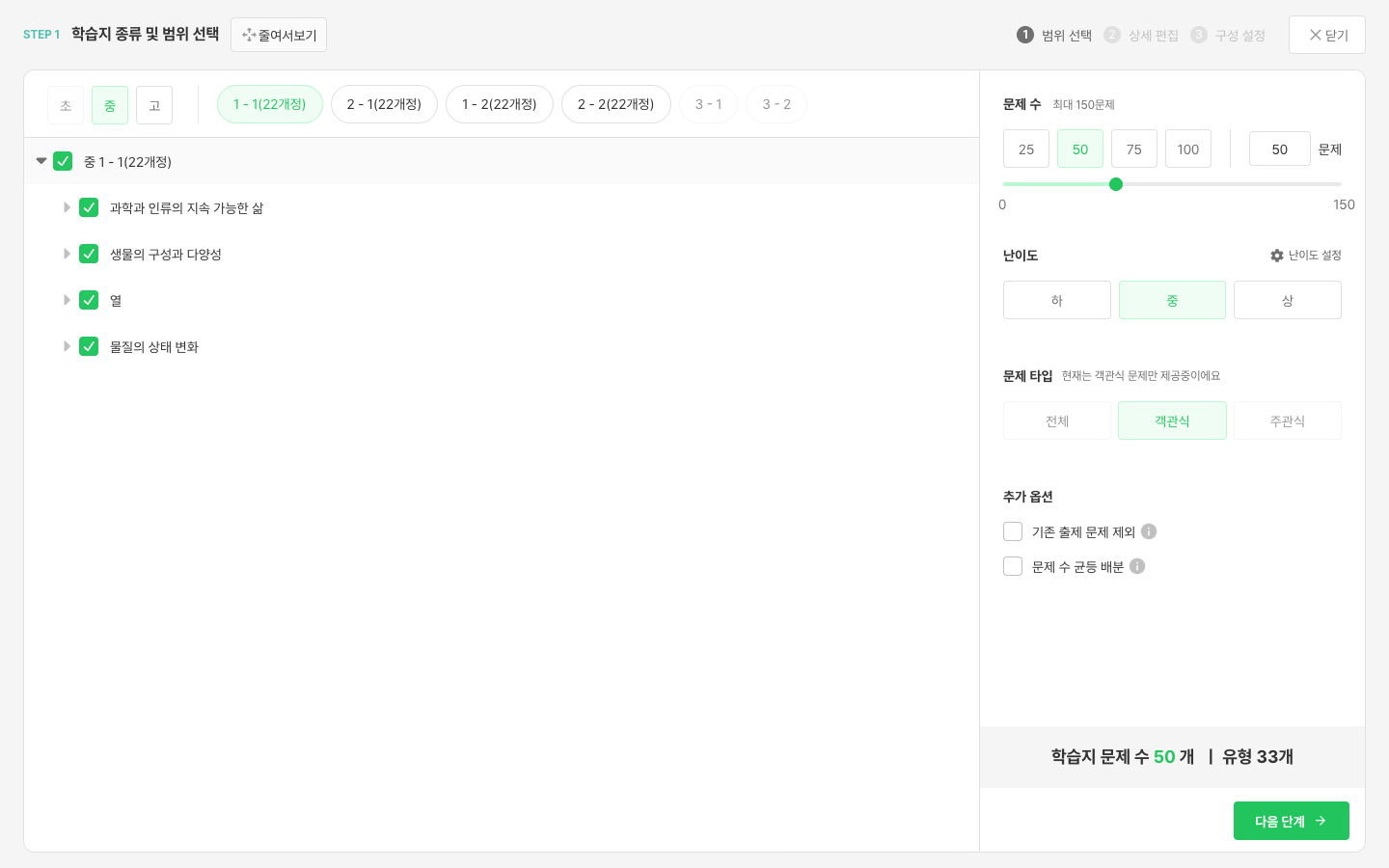
교과 단원 중 원하시는 범위를 선택해 학습지에 구성하실 수 있습니다.
유형별로 세밀하게
유형 단위로 선택할 수 있습니다.
한 번에 학습지 완성
선택하신 단원과 유형이 그대로 학습지로 완성됩니다.
전체 흐름 한눈에
-
학생을 등록해요
관리 → 학생 관리에서 학생을 한 명씩 또는 일괄로 등록합니다.
-
학습지를 만들어요
수업 준비 → 학습지 만들기 버튼으로 3단계 화면을 따라 만듭니다.
-
학생에게 출제해요
만든 학습지에서 출제하기를 눌러 받을 학생을 선택합니다.
-
채점하고 오답학습지를 만들어요
수업 탭에서 학습지를 선생님이 채점하고, 틀린 문제만 모아 오답학습지까지 만들어 다시 출제할 수 있습니다.
※ 자동 채점 기능은 추후 반영될 예정입니다.
시작하기
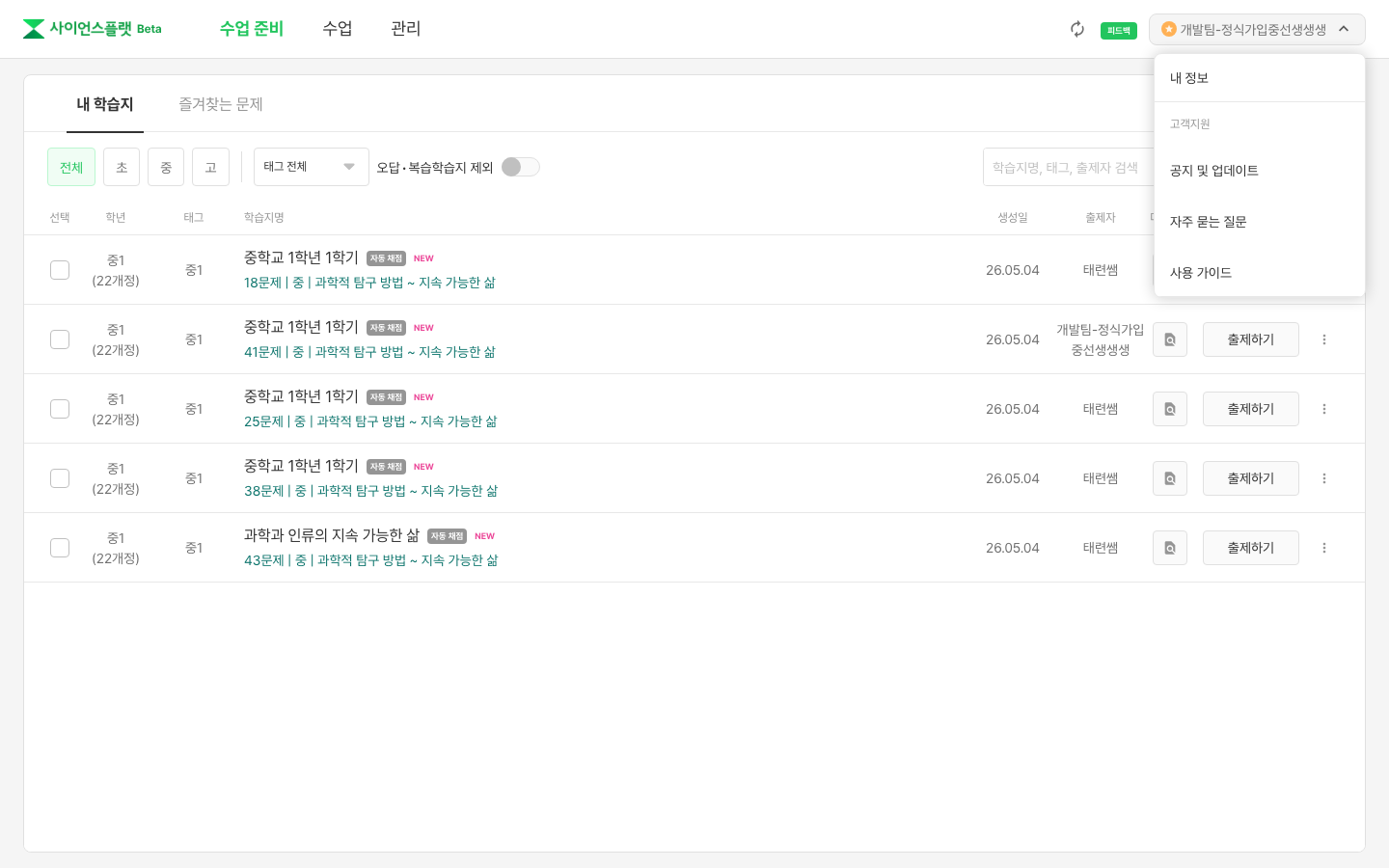
로그인하고 메인 화면을 둘러봅니다. 메뉴는 딱 3개라서 금방 익혀요.
1.1 로그인하기
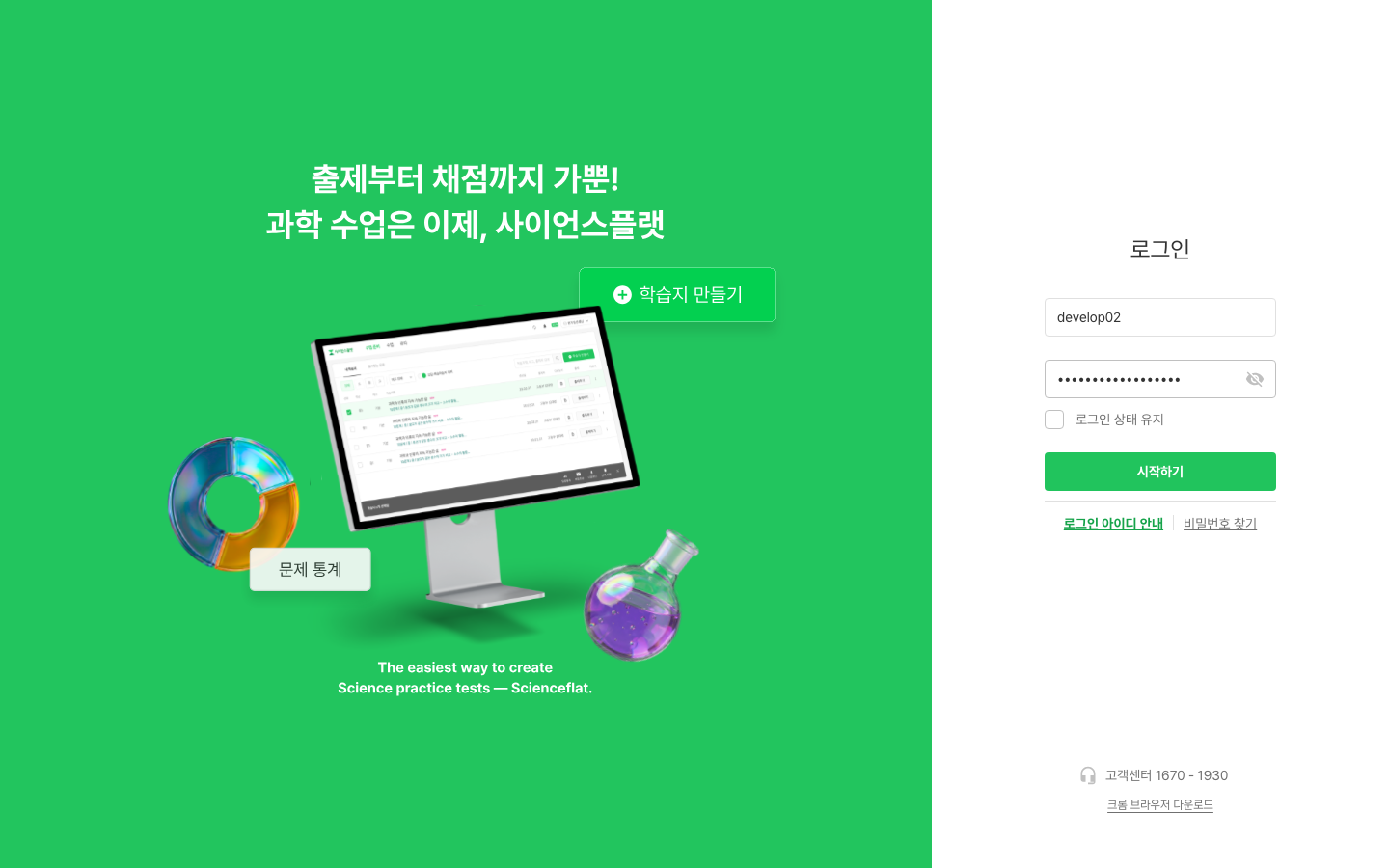
사이언스플랫은 매쓰플랫 아이디로 로그인합니다. 별도의 회원가입 절차는 없으며, 평소 사용하시던 매쓰플랫 ID와 비밀번호를 그대로 입력해 주세요.
브라우저에서 teacher.scienceflat.com으로 접속하시고, 아이디와 비밀번호를 입력하신 뒤 시작하기를 누르시면 로그인됩니다.
 1
2
3
1
2
3
매쓰플랫 무료체험 신청 페이지에서 무료체험을 신청하시면 사이언스플랫도 함께 이용하실 수 있어요.
신청 후에는 발급받은 매쓰플랫 아이디로 사이언스플랫에 바로 로그인하실 수 있습니다.
1.2 메인 화면 둘러보기
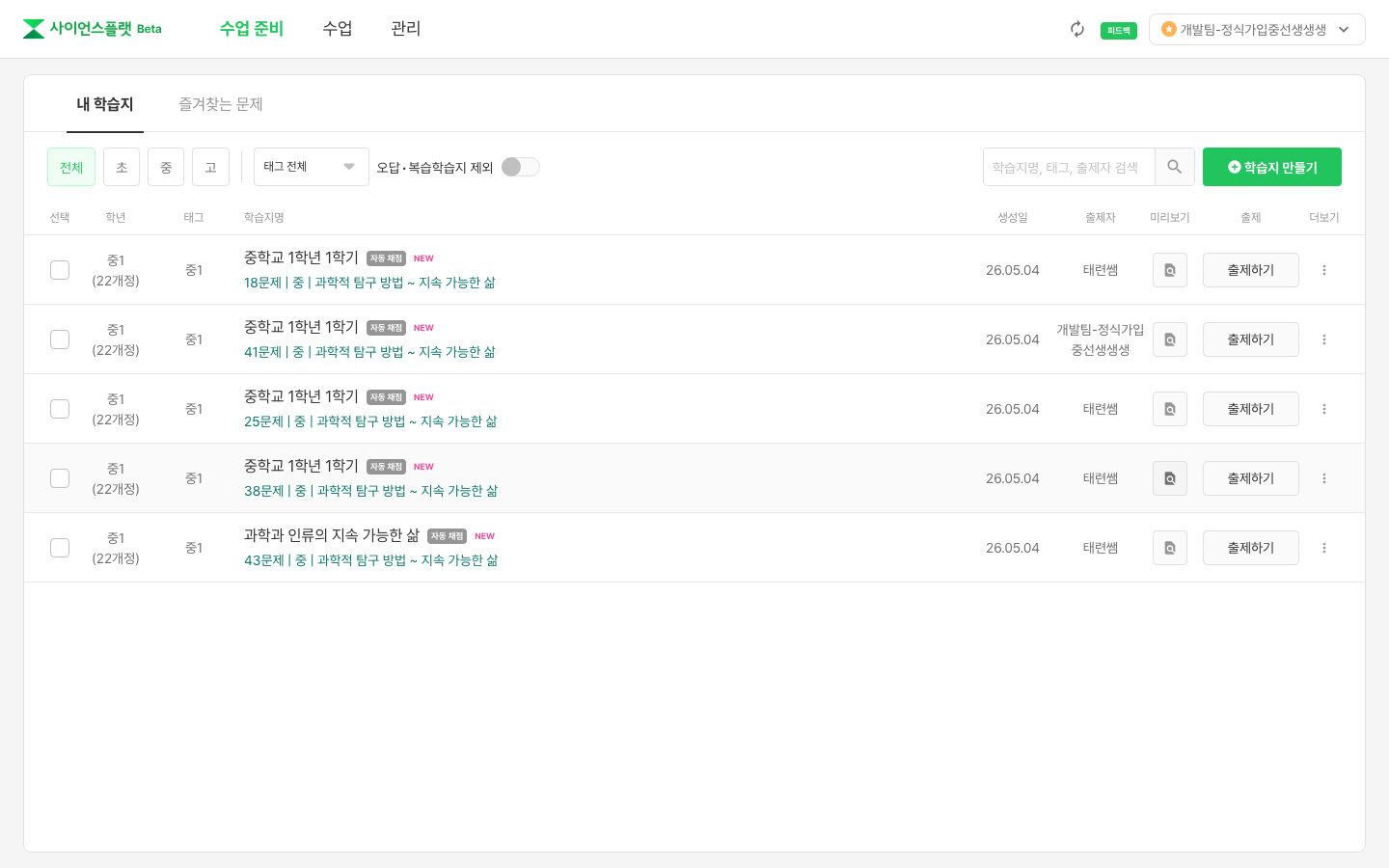
로그인 후 가장 먼저 만나는 화면은 수업 준비 → 내 학습지예요.
 1
2
3
4
1
2
3
4
수업 준비
학습지를 만들고 모아두는 곳. 가장 자주 쓰는 메뉴예요.
수업
등록한 학생을 학년·반별로 보고, 학생별 학습 현황을 확인해요.
관리
학생·반·선생님을 등록·수정합니다. 처음에 한 번 세팅해두면 돼요.
학생 준비하기
먼저 학생부터 등록해야 학습지를 출제할 수 있어요. 학생 → (선택) 반 → (선택) 선생님 순서로 세팅합니다.
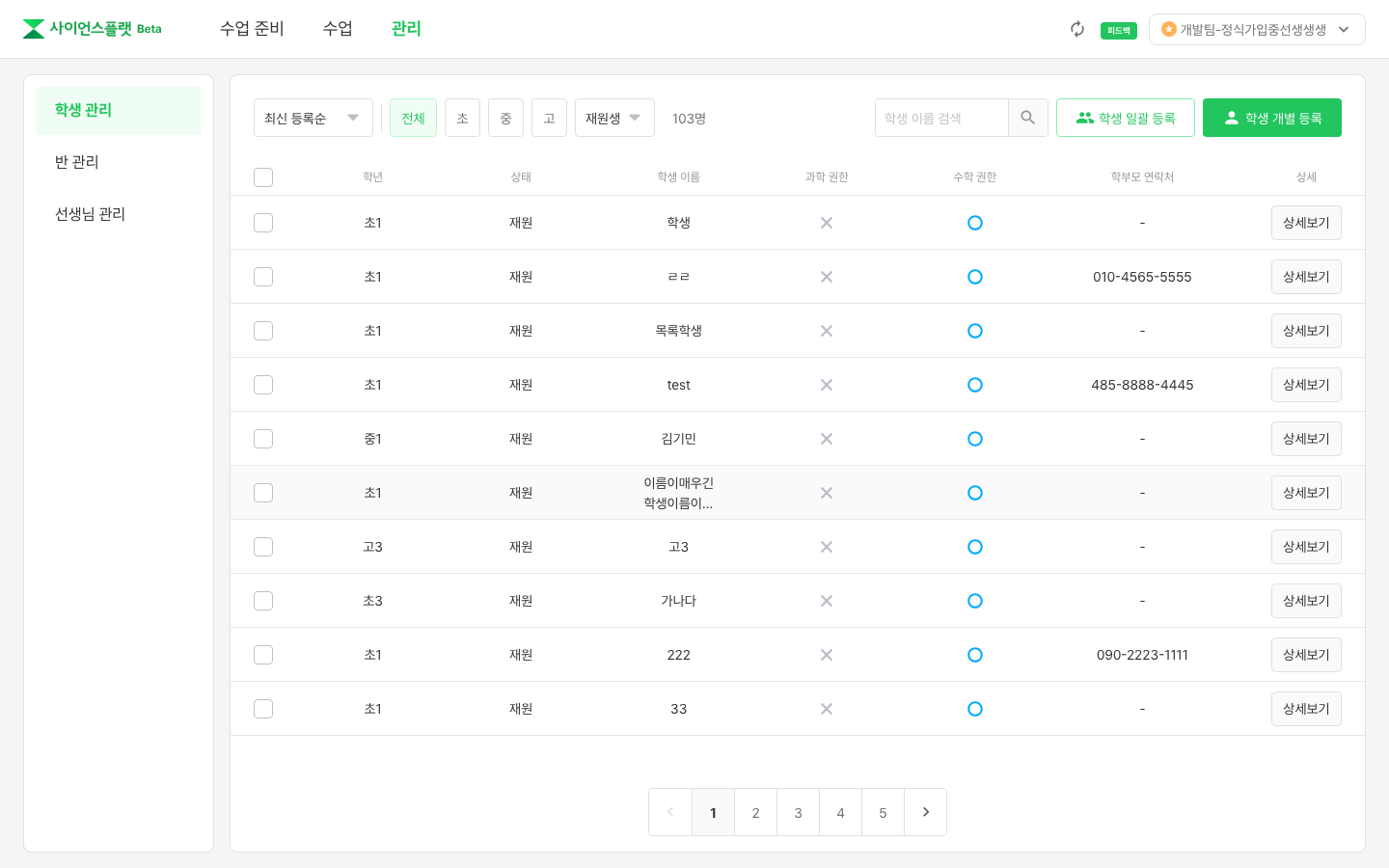
2.1 학생 등록하기
상단 메뉴 관리를 누르면 학생 관리 화면으로 이동합니다. 오른쪽 위 학생 개별 등록 또는 학생 일괄 등록을 선택하세요.
 1
2
3
1
2
3
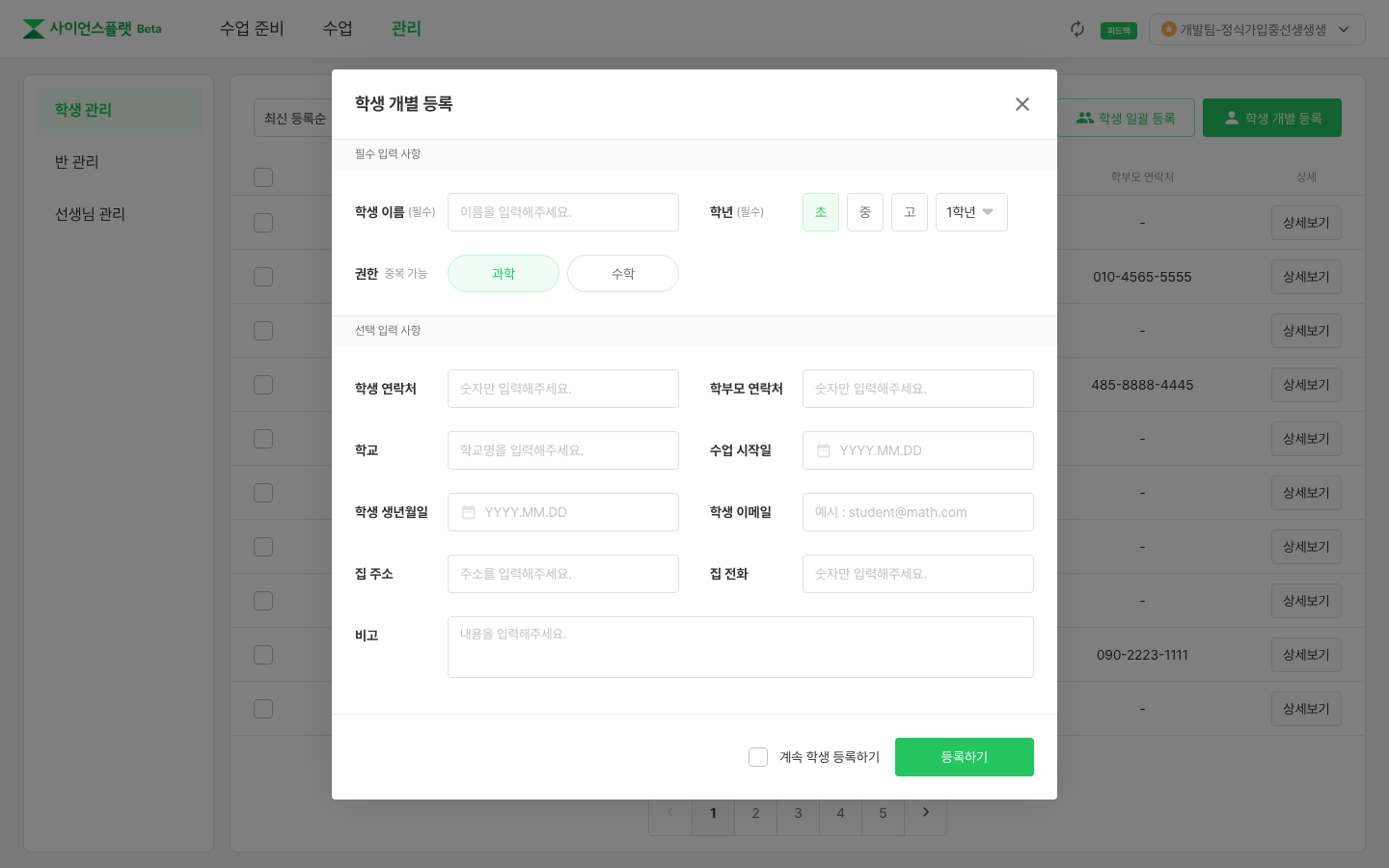
학생 개별 등록
한 명씩 등록할 때 사용하는 모달이에요. 이름·학년·권한이 필수 입력 항목이에요. 과학과 수학 권한은 중복으로 부여할 수 있어요.
 1
2
3
4
1
2
3
4
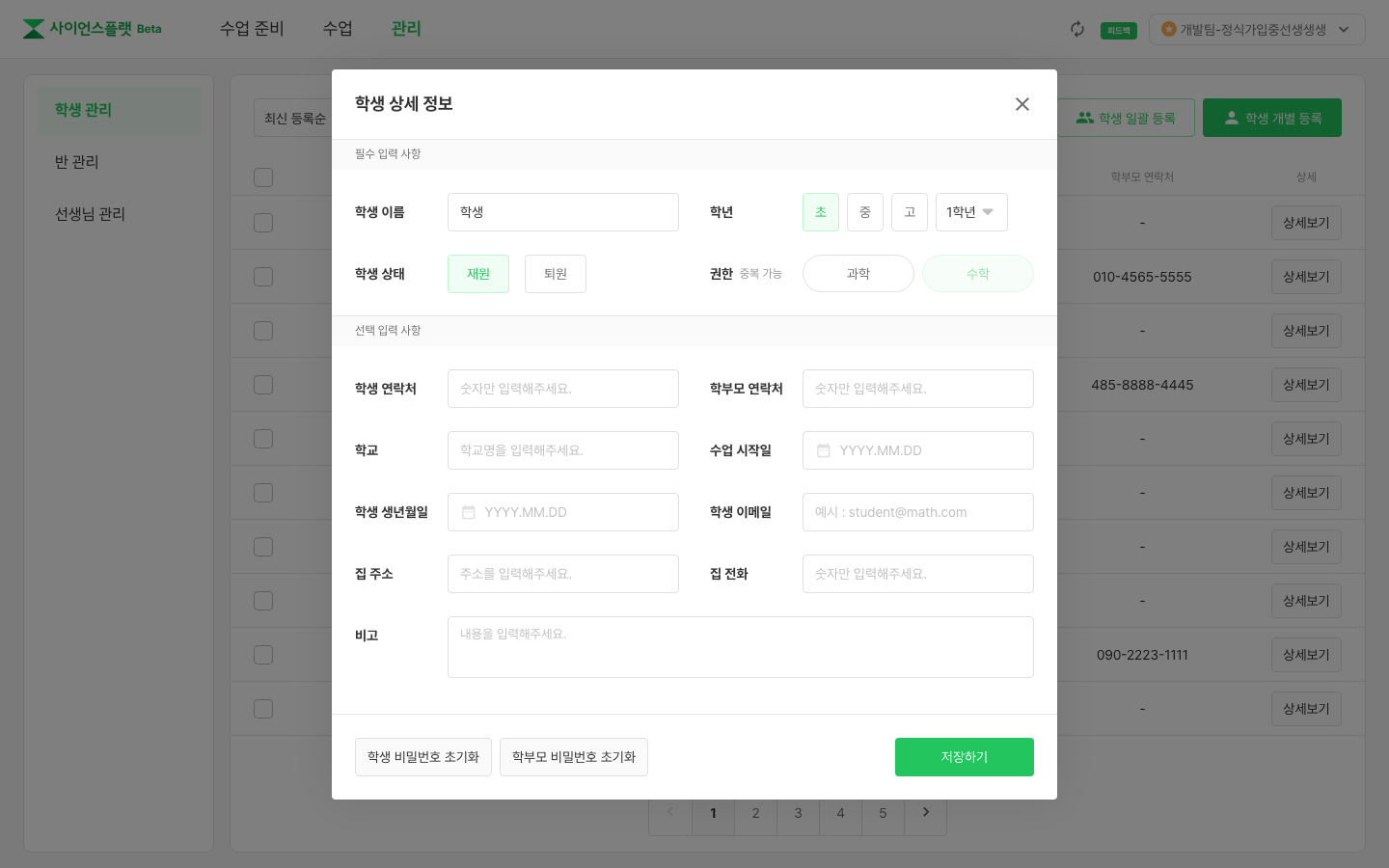
2.2 학생 정보 수정 / 비밀번호 초기화
학생 행 오른쪽 상세보기 버튼을 누르면 학생 상세 정보 모달이 열려요. 이름·학년뿐만 아니라 학생 상태(재원/퇴원), 연락처, 학교, 수업 시작일까지 수정할 수 있어요.
 1
2
3
1
2
3
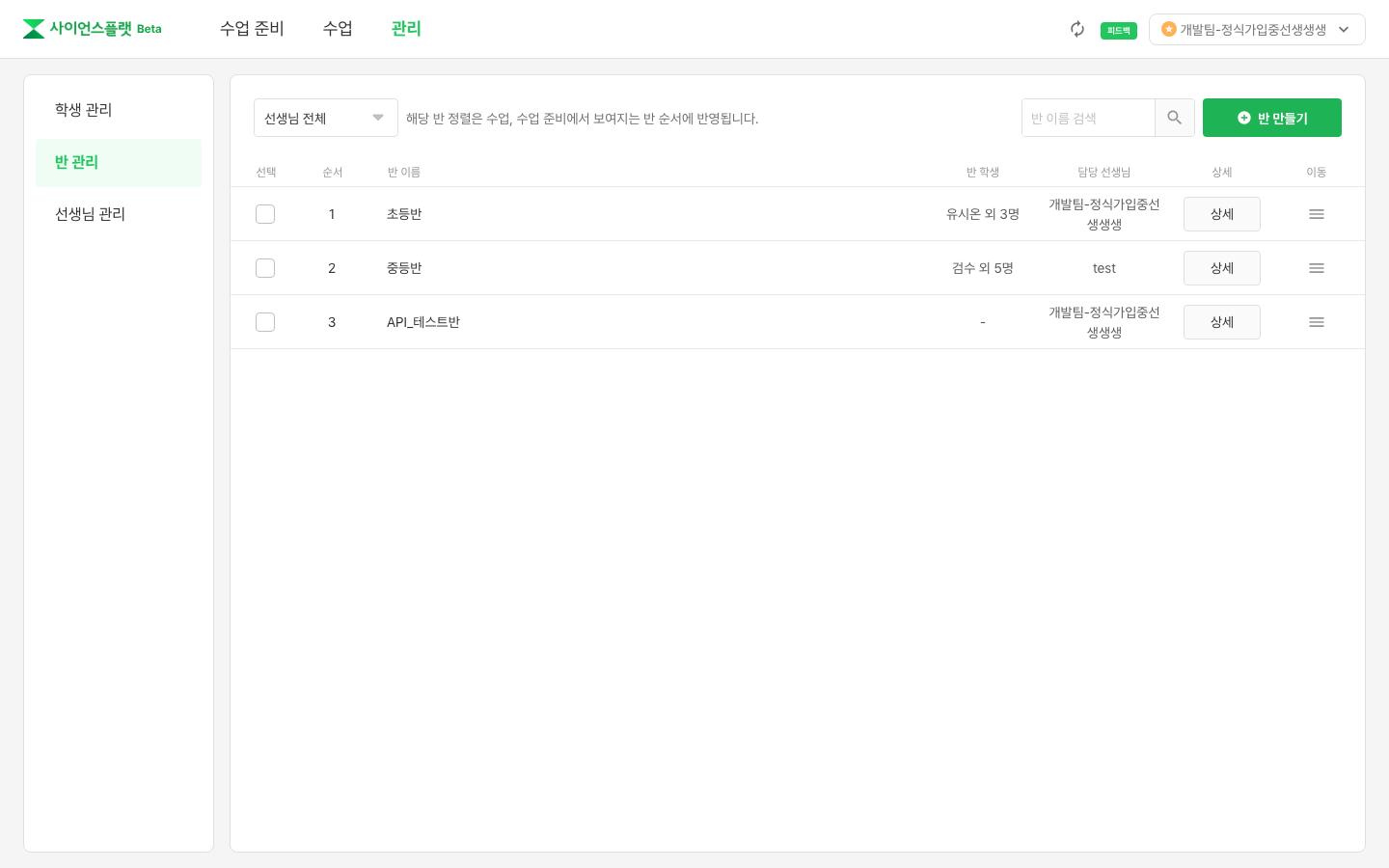
2.3 반 만들기
같은 학년/시간대 학생을 반으로 묶으면 출제할 때 한 번에 선택할 수 있어요. 관리 → 반 관리에서 반 만들기로 만들고, 행 오른쪽의 핸들을 잡아 순서를 바꿀 수 있어요.
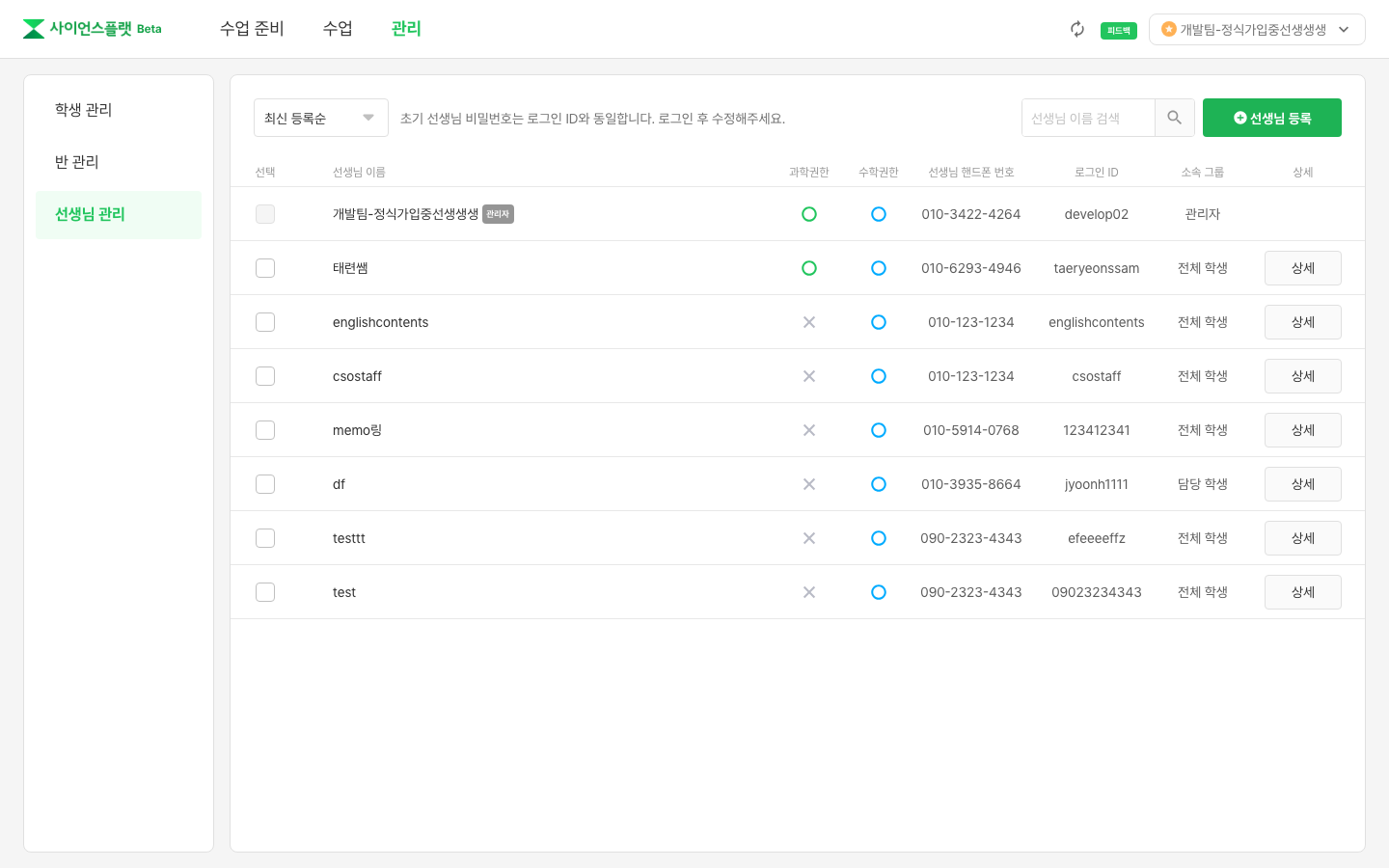
2.4 선생님 등록하기
학원 다른 선생님께 계정을 만들어 드리려면 관리 → 선생님 관리 → 선생님 등록을 사용해요. 선생님 등록은 관리자 선생님만 진행하실 수 있어요. 로그인 ID와 동일한 비밀번호가 초기 비밀번호로 발급되니, 첫 로그인 후 꼭 바꿔달라고 안내하세요.
학습지 만들기
가장 자주 쓰시는 기능이에요. 3단계 화면을 따라가시면 보통 1~2분이면 학습지 한 개가 완성됩니다.
3.1 시작하기
수업 준비 → 내 학습지 화면 오른쪽 위의 + 학습지 만들기 버튼을 누르면 학습지 만들기 화면이 열려요.
3.2 STEP 1 · 학습지 종류 및 범위 선택
학년(초/중/고)과 학기를 고르면 단원과 유형을 선택할 수 있어요.
 1
2
1
2
3.3 STEP 2 · 상세 편집
선택한 단원에 들어있는 문제 중 어떤 것을 학습지에 담을지 정하는 단계예요. 문제마다 북마크(즐겨찾기)를 누를 수 있고, 북마크한 문제는 다음에 만들 때 빠르게 다시 쓸 수 있어요.
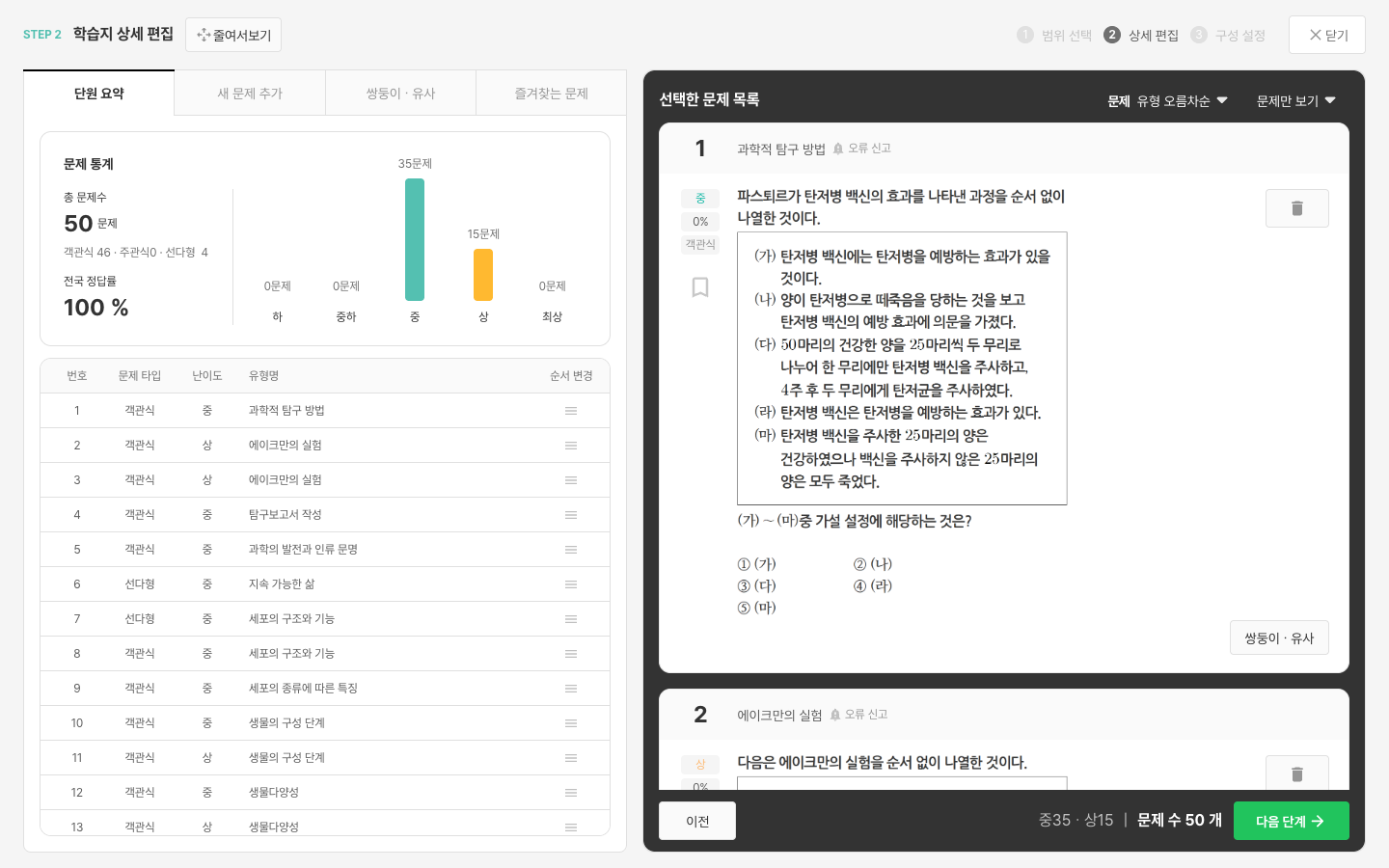
시험 직전에 자주 쓰는 핵심 문제를 미리 북마크 해두면 편해요.
3.4 STEP 3 · 구성 설정
학습지 이름·태그·디자인 템플릿 등 마지막 옵션을 설정하고 학습지 만들기를 누르면 내 학습지 목록에 새 학습지가 추가돼요.
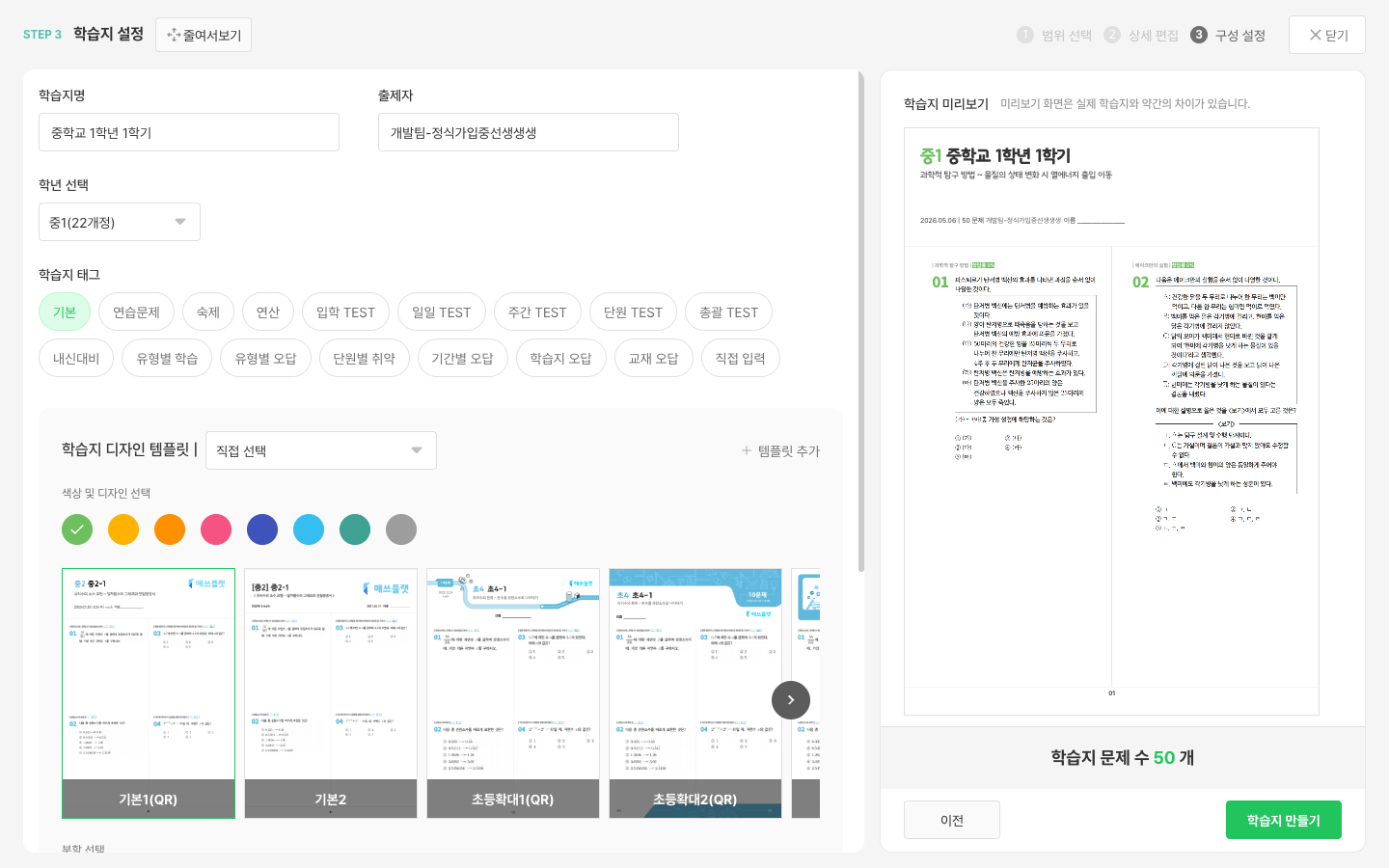
예: 중1-1학기-과학적 탐구방법-단원평가
3.5 학습지 종류 (태그)
학습지는 용도에 따라 다양한 태그를 붙일 수 있어요. 분류해두면 검색이 편해집니다.
출제하고 수업하기
만든 학습지를 학생에게 출제하고, 풀이 결과를 확인하는 흐름이에요.
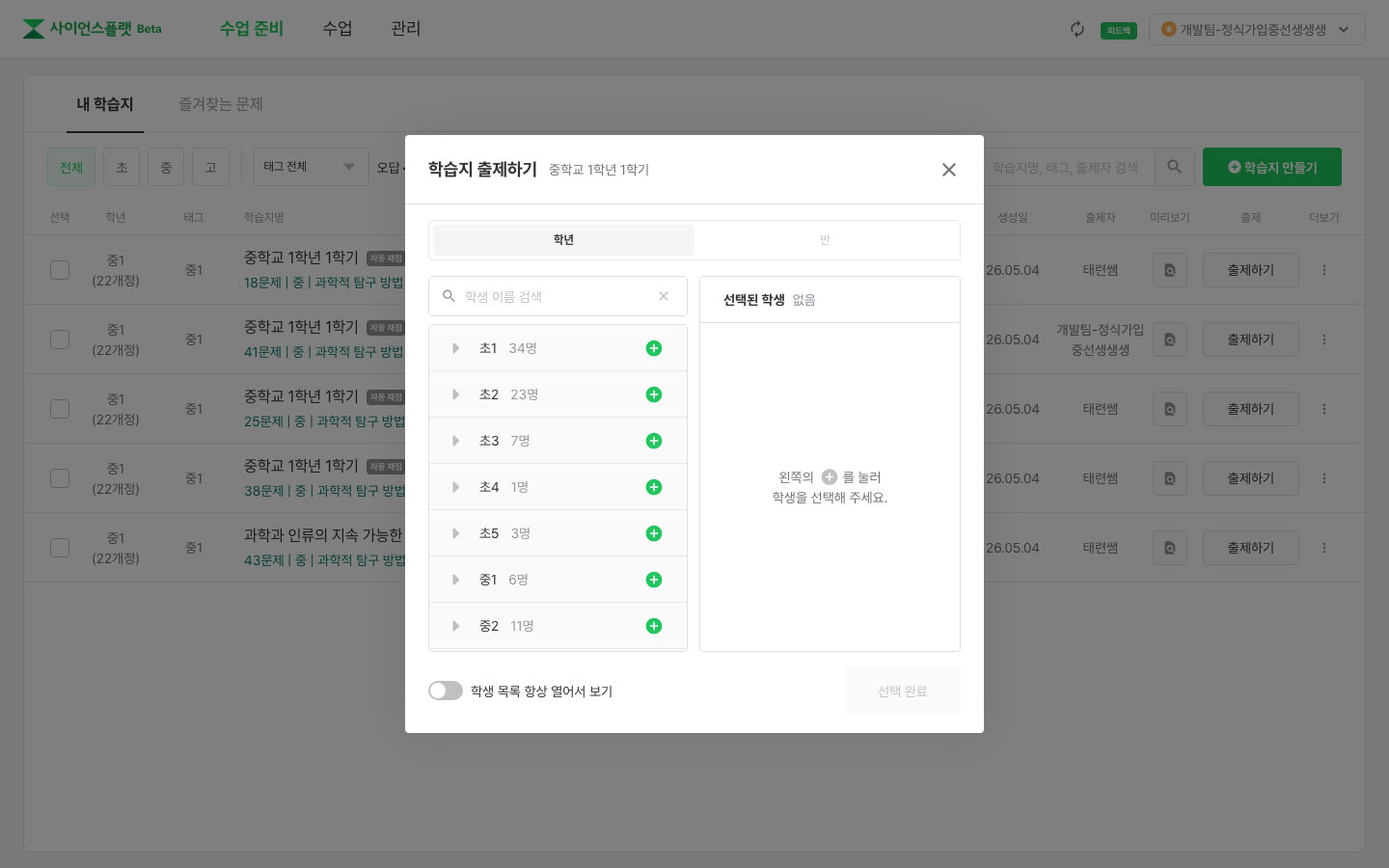
4.1 학습지 출제하기
수업 준비 → 내 학습지에서 보낼 학습지 행의 출제하기 버튼을 누르면 받을 학생을 고르는 모달이 열립니다.
 1
2
3
4
1
2
3
4
- + (학년 옆) — 그 학년 학생을 한 번에 모두 추가
- 학생 목록 항상 열어서 보기 — 자주 쓰는 학년이 있으면 켜두면 편해요
출제를 해도 학생이 학생앱을 통해 직접 풀 수는 없습니다.
출제 후 인쇄 및 출력에 활용해주세요! (향후 지원 예정)
4.2 수업 화면에서 결과 확인하기
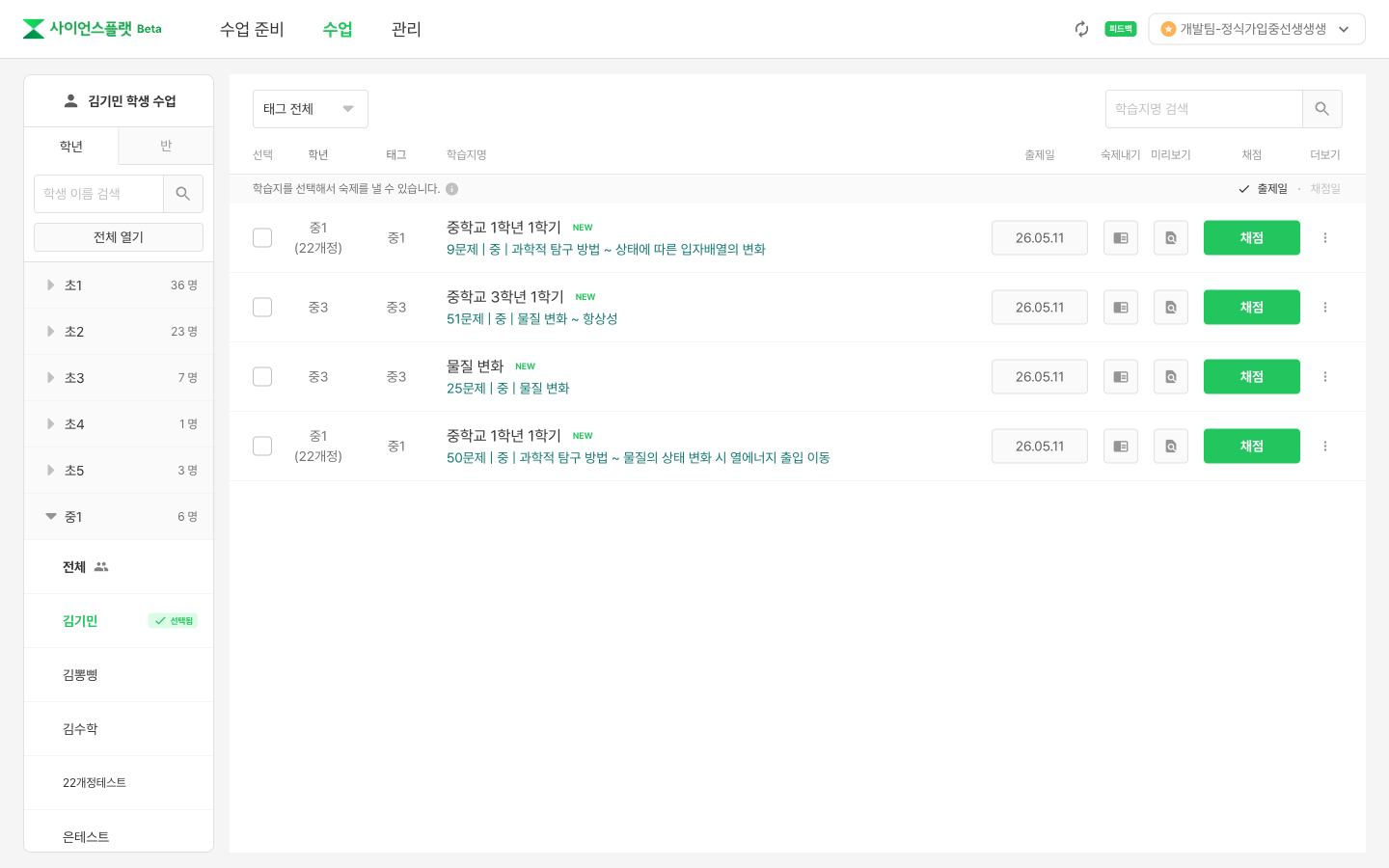
상단 메뉴 수업으로 이동하면, 학원의 학생을 학년 또는 반별로 볼 수 있어요. 왼쪽에서 학생을 선택하면 그 학생이 푼 학습지와 결과가 나타납니다.
 1
2
3
4
5
1
2
3
4
5
학습지 관리
만든 학습지가 쌓이면 분류·검색이 중요해져요. 필터와 즐겨찾기를 활용하세요.
5.1 내 학습지 검색·필터
1
2
3
4
- 각 행 오른쪽 ⋮ 더보기에서 학습지를 복제·삭제 할 수 있어요.
- 학년·태그 필터에 학습지명 검색을 함께 적용하면 원하는 학습지를 빠르게 찾을 수 있어요.
5.2 즐겨찾는 문제
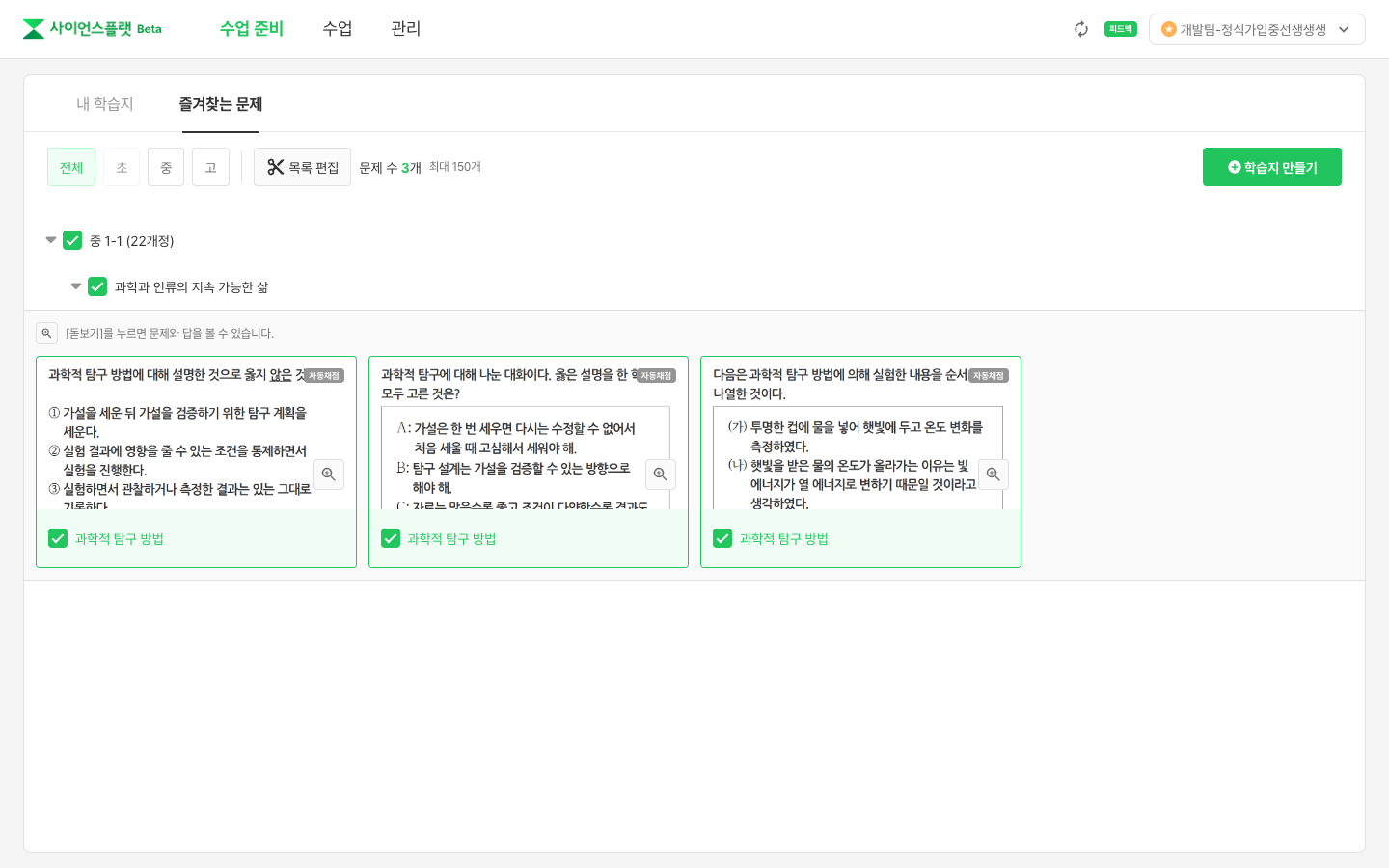
학습지 만들기 STEP 2에서 북마크한 문제가 모이는 곳이에요. 여기서 바로 + 학습지 만들기를 누르면 즐겨찾는 문제만으로 학습지를 새로 만들 수 있어요.
 1
2
3
1
2
3
자주 묻는 질문
Q. 사이언스플랫은 어떻게 이용 신청하나요?
사이언스플랫은 별도의 가입 절차 없이 매쓰플랫 계정으로 이용하실 수 있습니다. 매쓰플랫 무료체험 신청 페이지에서 무료체험을 신청하시면, 발급받은 매쓰플랫 아이디로 사이언스플랫에 바로 로그인하실 수 있어요. 매쓰플랫 무료체험 또는 정식 이용 상태인 선생님만 사이언스플랫을 사용하실 수 있습니다.
Q. 어느 학년·과목까지 지원하나요?
현재 중학교 1~3학년과 고등학교 통합과학 1·2 범위까지 지원하고 있어요. 초등 과정은 지원하지 않습니다. 이후 지원 학년·과목 범위는 점차 확대될 예정입니다.
Q. 학생앱/학부모앱도 사용 가능한가요?
학생앱/학부모앱은 아직 사용할 수 없습니다.
출제를 하여도 학생이 직접 학생앱을 통해 문제를 풀 수는 없습니다.
학습지를 인쇄하여 학생이 문제를 풀 수 있도록 해주셔야 합니다.
Q. 한 학생에게 과학·수학 둘 다 보낼 수 있나요?
네. 학생 등록 시 권한에서 과학과 수학을 둘 다 선택해 주세요. 중복으로 선택할 수 있어요.
Q. “재원” / “퇴원” 차이가 뭔가요?
재원은 현재 다니고 있는 학생, 퇴원은 그만둔 학생이에요. 퇴원 학생은 출제 대상에서 빠지지만, 기록은 남아 있어요. 학생 상세 정보 모달에서 언제든 상태를 바꿀 수 있어요.
Q. 학습지가 너무 많아져서 정리가 안 돼요.
태그를 적극 활용하세요. 만들 때 “입학TEST · 단원TEST · 내신대비”처럼 용도 태그를 달아두면 나중에 학년 + 태그 필터로 바로 찾을 수 있어요. 제목 규칙(학년-학기-단원-목적)도 함께 정해두면 더 편해요.
Q. 화면이 깨져 보여요.
사이언스플랫은 아이패드 미니(1024px) 이상의 화면에서 사용하도록 만들어졌어요. 모바일 폰 화면에서는 정상적으로 동작하지 않으며, 크롬 브라우저 사용을 권장합니다.
Q. 가이드에 없는 기능이 있어요. 어디서 찾죠?
오른쪽 위 프로필을 누르면 나오는 메뉴에 공지 및 업데이트 / 자주 묻는 질문 / 사용 가이드가 있어요. 새로운 기능과 공지를 가장 먼저 받아볼 수 있는 곳이에요.